


7:05 PM
Sudah lama banget saya berhenti untuk tidak menulis blog. Dan selama itu pula perkembangan suatu software sangat cepat pula. Untuk itu, untuk mengawali tulisan saya di tahun ini, akan berbicara tentang Windows 7 yang ber "OEM" dan bisa update secara online, tanpa harus membeli CD Original. Demikian cara yang akan saya share kepada anda semua :
- Instal Windows 7 seperti biasa
- Lewati saja bila instalasi meminta Serial Number Original.
- Setelah instalasi selesai, buka Windows Explorer, klik kanan pada My Computer dan pilih properties, dan akan muncul gambar seperti dibawah ini =

- Klik pada tulisan change product key seperti yang dilingkari di gambar di atas.
- Masukkan Serial Number yang sesuai dengan PC anda. Serial Number bisa di-download disini
- Setelah proses selesai, hiraukan saja error yang ada setelah anda memasukkan Serial number palsu tadi.
- Kemudian, lakukan aktivasi dengan Chew WGA (bisa di-download disini) agar proses Genuine dapat terakui
- Ikuti petunjuk pada proses Chew WGA, kemudian akan restart, selesai.....
- Windows 7 anda bisa di update kapan aja dan ter-genuine juga.

8:41 AM
Bahasa Command Prompt merupakan bahasa dasar untuk menjalankan aplikasi dari Windows. Adapun dari bahasa ini sangat berbahaya bila tidak mengetahui lebih lanjut tentang kegunaan dan cara penggunaan. Tetapi juga dari pengetahuan bahasa ini, kita juga bisa menyelamatkan data, atau pun menyelamatkan keadaan komputer kita, bahkan bisa membuat sedikit kejahilan diantaranya membuat virus sederhana.
Saya disini akan mencoba memberikan sedikit pengetahuan tentang baasa commend prompt tersebut. Berikut pembahasannya :
DIR = melihat isi dari suatu directory
Tree = melihat isi dari drive secara garis besar saja.
MD = membuat directory
RD = menghapus directory (pada kondisi kosong)
CLS = membersihkan layar command prompt agar terlihat bersih
REN = mengganti nama directory
COPY = untuk meng-copy file
CHKDSK = melihat kondisi suatu drive
FORMAT = memformat disk
FDISK = membuat suatu partisi dan memformat suatu disk
CD = memasuki directory area
Untuk sementara hanya sedikit dulu yach!!!! Baru dilanjut yang lain. Adapun cara pemakaiannya sebagai berikut :
* C:\DIR /W = pemakaian ini untuk melihat direktori tanpa melihat secara detil
* C:\DIR /S = pemakaian ini untuk melihat direktori secara keseluruhan dibuka per file
* C:\DIR /P = pemakaian ini untuk melihat isi direktori secara bersambung.
* C:\Tree = pemakaian ini digunakan untuk melihat jalur percabangan directory
* C:\MD (nama folder/directory)
* C:\RD (nama folder/directory)
* C:\REN (nama folder lama) (nama folder baru)
* C:\COPY (folder yang akan di-copy) (alamat drive baru)
* C:\CD.. = pemakaian ini digunakan untuk kembali ke folder induk sebelumnya
* C:\CD\ = pemakaian ini digunakan untuk langsung menuju drive aktif
* C:\CD (nama folder) = pemakaian ini digunakan untuk memasuki suatu folder/directory
Demikian sedikit pengetahuan bahasa command prompt yang umumnya sering dipakai, untuk selengkapnya, tunggu edisi dimana kitaakan membahas sebuah program yang dibuat dari bahasa command prompt, yang mana akan terbentuk suatu file batch (*.BAT) sebagai file program executornya.
Saya disini akan mencoba memberikan sedikit pengetahuan tentang baasa commend prompt tersebut. Berikut pembahasannya :
DIR = melihat isi dari suatu directory
Tree = melihat isi dari drive secara garis besar saja.
MD = membuat directory
RD = menghapus directory (pada kondisi kosong)
CLS = membersihkan layar command prompt agar terlihat bersih
REN = mengganti nama directory
COPY = untuk meng-copy file
CHKDSK = melihat kondisi suatu drive
FORMAT = memformat disk
FDISK = membuat suatu partisi dan memformat suatu disk
CD = memasuki directory area
Untuk sementara hanya sedikit dulu yach!!!! Baru dilanjut yang lain. Adapun cara pemakaiannya sebagai berikut :
* C:\DIR /W = pemakaian ini untuk melihat direktori tanpa melihat secara detil
* C:\DIR /S = pemakaian ini untuk melihat direktori secara keseluruhan dibuka per file
* C:\DIR /P = pemakaian ini untuk melihat isi direktori secara bersambung.
* C:\Tree = pemakaian ini digunakan untuk melihat jalur percabangan directory
* C:\MD (nama folder/directory)
* C:\RD (nama folder/directory)
* C:\REN (nama folder lama) (nama folder baru)
* C:\COPY (folder yang akan di-copy) (alamat drive baru)
* C:\CD.. = pemakaian ini digunakan untuk kembali ke folder induk sebelumnya
* C:\CD\ = pemakaian ini digunakan untuk langsung menuju drive aktif
* C:\CD (nama folder) = pemakaian ini digunakan untuk memasuki suatu folder/directory
Demikian sedikit pengetahuan bahasa command prompt yang umumnya sering dipakai, untuk selengkapnya, tunggu edisi dimana kitaakan membahas sebuah program yang dibuat dari bahasa command prompt, yang mana akan terbentuk suatu file batch (*.BAT) sebagai file program executornya.
11:59 PM
Begh....
Akhirnya aku kesampaian juga nulis tentang DOS!?
Setelah bertapa selama 24jam, tidak makan nasi tapi cuma makan mie :D . Akhirnya aku beroleh kesempatan juga!!!
Begini...
DOS ada beberapa command dasar yang wajib hukumnya untuk kalian ketahui. Yaitu.....:
1. DIR
2. Copy
3. Format
4. Chkdsk
5. Fdisk
6. CD
Disini aku akan jelasin satu persatu.....
Mulai dari DIR. DIR berasal dari kata Direktory. Ituloh tempat bersemayamnya para folder!! hehehehe :) . Disini fungsi DIR adalah melihat suatu isi dari suatu drive. Contoh perintahnya yaitu :
" C:\Dir " untuk melihat isi file secara global
" C:\Dir /w " untuk melihat isi file menurut nama folder
" C:\Dir /p " untuk melihat file per layar dan diteruskan dengan menekan tombol enter
" C:\Dir /s " untuk melihat file secara detil (yang memiliki file yang jumlahnya bejibun, jangan Coba-coba pake perintah ini kalo gak pingin pusing ngliat layar yang menggulung secara cepat. Tapi jangan kuatir. Cukup tekan ctrl+C, maka perintah akan berhenti)
Begitulah kisah dari perintah DIR yang secara global. Berkreasi lah untuk mencari perintah DIR yang lain. Seperti contoh mencari file berxtensi *.exe ato jadi mesin searching pun bisa loh..
Hehehehe.... :D
Sekarang kita menuju perintah COPY. Copy berfungsi untuk mem-back up data kita lewat DOS.
Di contoh ini aku cuma bisa kasih contoh satu aja. Karena variannya cuma satu aja. Kecuali kalian bisa buat varian baru. pokoke KREATIF cuma itu aja intinya. ni :
copy [alamat induk yang akan dicopy] [alamat baru yang akan dituju]
FORMAT :
Fungsinya untuk membersihkan seluruh isi drive dan me-refresh ulang drive yang selesai di delete dari file yang nyelinap di sektor(kayak debu aja??? hahahha :D ). Varian Format ada dua, yaitu :
C:\format [alamat drive]:/q (= untuk menghapus file aja)
C:\format [alamat drive]: (= untuk menghapus file secara detil)
Sebenere masih ada lagi seh...cuma aku lupa...takut nanti ada eror nya!!
Hekekekekeke..... :D
Keterangan selanjutnya yaitu tentang CHKDSK. berasal dari kata CHecKDiSK. Dari pengertiannya saja kita sudah tau kalo fungsinya yaitu untuk men-cek kondisi harddisk. Fungsi ini adalah cara cepat setelah kamu melakukan perintah FORMAT. Nah....aku nggak salah taruh posisi kan???
Ini adalah tampilan dari CHKDSK :
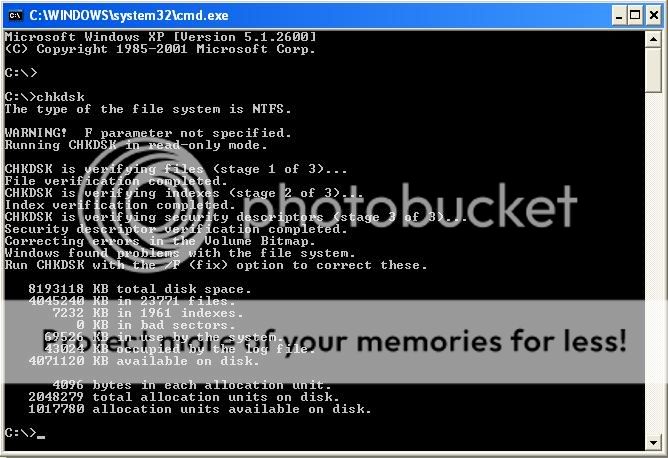
Perintah selanjutnya adalah FDISK. FDISK berfungsi untuk perintah pokok dari setiap perintah DOS command untuk memperbaiki suatu kinerja harddisk. Karena didalam FDISK kita bisa memotong jumlah kapasitas harddisk. Dalam bahasa informatikanya yaitu partisi. Tidak cuma itu aja. Selain partisi, kita juga bisa merubah format OS (Operating System) dari standart Windows. Penting untuk diingat!!!!!! OS standart Windows ada 3, yaitu : FAT, FAT32, NTFS. FAT adalah standart windows lawas. Seperti Windows 95, Windows 3.2, Windows 3.1, Windows 3.0, atau versi yang paling tuwir yaitu versi Windows. FAT32 merupakan standart yang paling stabil dan masih digunakan sampai sekarang oleh setiap orang yang masih takut datanya hilang, atau juga para pengguna Windows versi ME, 98, 97, 95 C atau juga Windows 95 Internet Edition. Tapi bukan berarti untuk versi Windows 2000 keatas tidak bisa menggunakannya. Karena FAT32 ini paling kompatibel dengan semua bahasa DOS. Untuk NTFS ini digunakan oleh para pangguna Windows versi 2000 keatas. Karena cirinya yang tidak bisa dibaca oleh DOS versi 6, maka OS ini cocok sekali digunakan untuk para user yang suka mempassword data. kalo saya sih suka memakai FAT32. Karena FAT ini paling bisa memperbaiki semua OS. Karena FAT32 paling kompatibel dengan perintah FDISK ini.
Perintah CD
Untuk perintah ini cuma untuk loncat dari suatu folder ke folder berikut. Ketika kamu selesai mem-back up suatu file dalam kondisi DOS, maka untuk melakukan suatu jump ke folder lain perlu mengetikkan perintah ini. Contoh:
ketika kamu berada di posisi ini =
D :\koko\penting\word\puisi\
anda ingin kembali ke folder "penting", maka cukup tuliskan =
D :\koko\penting\word\puisi\CD\penting
maka kamu akan kembali ke folder =
D :\koko\penting
Akhirnya selesai juga aku berbagi ilmu dengan anda semua. Kalo ada kesalahan dalam ilmu yang saya bagi diatas, tolong komentarnya ya....!!! Nanti pasti akan saya lakukan perbaikan demi kepentingan kemajuan ilmu di negri kita ini.
Akhirnya aku kesampaian juga nulis tentang DOS!?
Setelah bertapa selama 24jam, tidak makan nasi tapi cuma makan mie :D . Akhirnya aku beroleh kesempatan juga!!!
Begini...
DOS ada beberapa command dasar yang wajib hukumnya untuk kalian ketahui. Yaitu.....:
1. DIR
2. Copy
3. Format
4. Chkdsk
5. Fdisk
6. CD
Disini aku akan jelasin satu persatu.....
Mulai dari DIR. DIR berasal dari kata Direktory. Ituloh tempat bersemayamnya para folder!! hehehehe :) . Disini fungsi DIR adalah melihat suatu isi dari suatu drive. Contoh perintahnya yaitu :
" C:\Dir " untuk melihat isi file secara global
" C:\Dir /w " untuk melihat isi file menurut nama folder
" C:\Dir /p " untuk melihat file per layar dan diteruskan dengan menekan tombol enter
" C:\Dir /s " untuk melihat file secara detil (yang memiliki file yang jumlahnya bejibun, jangan Coba-coba pake perintah ini kalo gak pingin pusing ngliat layar yang menggulung secara cepat. Tapi jangan kuatir. Cukup tekan ctrl+C, maka perintah akan berhenti)
Begitulah kisah dari perintah DIR yang secara global. Berkreasi lah untuk mencari perintah DIR yang lain. Seperti contoh mencari file berxtensi *.exe ato jadi mesin searching pun bisa loh..
Hehehehe.... :D
Sekarang kita menuju perintah COPY. Copy berfungsi untuk mem-back up data kita lewat DOS.
Di contoh ini aku cuma bisa kasih contoh satu aja. Karena variannya cuma satu aja. Kecuali kalian bisa buat varian baru. pokoke KREATIF cuma itu aja intinya. ni :
copy [alamat induk yang akan dicopy] [alamat baru yang akan dituju]
FORMAT :
Fungsinya untuk membersihkan seluruh isi drive dan me-refresh ulang drive yang selesai di delete dari file yang nyelinap di sektor(kayak debu aja??? hahahha :D ). Varian Format ada dua, yaitu :
C:\format [alamat drive]:/q (= untuk menghapus file aja)
C:\format [alamat drive]: (= untuk menghapus file secara detil)
Sebenere masih ada lagi seh...cuma aku lupa...takut nanti ada eror nya!!
Hekekekekeke..... :D
Keterangan selanjutnya yaitu tentang CHKDSK. berasal dari kata CHecKDiSK. Dari pengertiannya saja kita sudah tau kalo fungsinya yaitu untuk men-cek kondisi harddisk. Fungsi ini adalah cara cepat setelah kamu melakukan perintah FORMAT. Nah....aku nggak salah taruh posisi kan???
Ini adalah tampilan dari CHKDSK :
Perintah selanjutnya adalah FDISK. FDISK berfungsi untuk perintah pokok dari setiap perintah DOS command untuk memperbaiki suatu kinerja harddisk. Karena didalam FDISK kita bisa memotong jumlah kapasitas harddisk. Dalam bahasa informatikanya yaitu partisi. Tidak cuma itu aja. Selain partisi, kita juga bisa merubah format OS (Operating System) dari standart Windows. Penting untuk diingat!!!!!! OS standart Windows ada 3, yaitu : FAT, FAT32, NTFS. FAT adalah standart windows lawas. Seperti Windows 95, Windows 3.2, Windows 3.1, Windows 3.0, atau versi yang paling tuwir yaitu versi Windows. FAT32 merupakan standart yang paling stabil dan masih digunakan sampai sekarang oleh setiap orang yang masih takut datanya hilang, atau juga para pengguna Windows versi ME, 98, 97, 95 C atau juga Windows 95 Internet Edition. Tapi bukan berarti untuk versi Windows 2000 keatas tidak bisa menggunakannya. Karena FAT32 ini paling kompatibel dengan semua bahasa DOS. Untuk NTFS ini digunakan oleh para pangguna Windows versi 2000 keatas. Karena cirinya yang tidak bisa dibaca oleh DOS versi 6, maka OS ini cocok sekali digunakan untuk para user yang suka mempassword data. kalo saya sih suka memakai FAT32. Karena FAT ini paling bisa memperbaiki semua OS. Karena FAT32 paling kompatibel dengan perintah FDISK ini.
Perintah CD
Untuk perintah ini cuma untuk loncat dari suatu folder ke folder berikut. Ketika kamu selesai mem-back up suatu file dalam kondisi DOS, maka untuk melakukan suatu jump ke folder lain perlu mengetikkan perintah ini. Contoh:
ketika kamu berada di posisi ini =
D :\koko\penting\word\puisi\
anda ingin kembali ke folder "penting", maka cukup tuliskan =
D :\koko\penting\word\puisi\CD\penting
maka kamu akan kembali ke folder =
D :\koko\penting
Akhirnya selesai juga aku berbagi ilmu dengan anda semua. Kalo ada kesalahan dalam ilmu yang saya bagi diatas, tolong komentarnya ya....!!! Nanti pasti akan saya lakukan perbaikan demi kepentingan kemajuan ilmu di negri kita ini.
